Subscribe For Free Updates!

We'll not spam mate! We promise.

Affichage des articles dont le libellé est tutoriaux. Afficher tous les articles

dimanche 21 décembre 2014

Root de Samsung Galaxy S4

Voici le tutoriel qui décrit le root de  Galaxy S4 (GT I9505) .


Avertissement

 Sauvegardez vos données ! La procédure suivante peut conduire à l'effacement de l'intégralité des données utilisateur. De plus, le root comporte des risques. Si vous ne suivez pas la procédure correctement, vous pouvez rendre votre tablette inutilisable.


Pré-requis

  • Un Samsung Galaxy S4 GT i9505) chargé à 70%
  • Drivers du S4 correctement installés

Téléchargements


Root du Samsung Galaxy S4

1. Téléchargez le pack CF-Auto-Root donné plus haut et décompressez-le.
2. Si votre Galaxy S4 est connecté à votre PC, débranchez-le.
3. Lancez Odin.
4. Cliquez sur PDA et allez chercher le fichier CF-Auto-Root-klte-kltexx-smg900f.tar.md5.
5. Eteignez votre S5 et redémarrez-le en mode download (volume bas + home + power).
6. Sur Odin, assurez-vous que la case Repartition ne soit pas cochée.
7. Cliquez sur Start.
Félicitations ! Votre Galaxy S4 est rooté.

jeudi 28 août 2014

Installer les applications Android sur d’autres plateformes : iOS ...


 je vous présente Manymo : une application de simulation qui permettrait d’utiliser les applications Android sur d’autres plateformes tel que iOS ou Symbian (Nokia). Pas la peine de l’installer il suffit juste de se rendre par navigateur de votre iPhone ou iPad par exemple au lien suivant ( https://www.manymo.com/emulators ) et de choisir les dimensions correspondantes avec votre écran. Après il suffit d’uploader l’application android que vous voulez.

mercredi 21 mai 2014

windows 8 : raccourcis claviers


mardi 13 mai 2014

comment supprimer l'historique safari


comment creer sa premier application ios avec xcode


redsnow ios7.1/7.1.1untethred jailbreak


dimanche 20 avril 2014

Remove all infections (Viruses, Trojans, Adware...)

 Your PC is probably infected with adware & spyware 
Click Here!


vendredi 18 avril 2014

root samsung galaxy S5

Voici le tutoriel qui se base sur CF-Auto-Root, développé par Chainfire, pour les utilisateurs qui auront la chance de recevoir leur Galaxy S5 en premier.


Avertissement

 Sauvegardez vos données ! La procédure suivante peut conduire à l'effacement de l'intégralité des données utilisateur. De plus, le root comporte des risques. Si vous ne suivez pas la procédure correctement, vous pouvez rendre votre tablette inutilisable.

L'unique version supportée est la SM-900F, la version européenne standard.
Pré-requis

  • Un Samsung Galaxy S5 SM-G900F) chargé à 70%
  • Drivers du S5 correctement installés

Téléchargements


Root du Samsung Galaxy S5

1. Téléchargez le pack CF-Auto-Root donné plus haut et décompressez-le.
2. Si votre Galaxy S5 est connecté à votre PC, débranchez-le.
3. Lancez Odin.
4. Cliquez sur PDA et allez chercher le fichier CF-Auto-Root-klte-kltexx-smg900f.tar.md5.
5. Eteignez votre S5 et redémarrez-le en mode download (volume bas + home + power).
6. Sur Odin, assurez-vous que la case Repartition ne soit pas cochée.
7. Cliquez sur Start.
Félicitations ! Votre Galaxy S5 est rooté.

vendredi 4 avril 2014

Nouveau : jailbreak ios 7.1

tutoriel : jailbreak ios 7.1 par Geeksn0w


mardi 3 septembre 2013

Jailbreak semi-untethered d’iOS 6.1.3

Libérée courant Mars 2013, iOS 6.1.3 apporte quelques corrections de bugs et des et une amélioration de Plans au Japon. Tout comme le firmware précédent, le Jailbreak est possible pour les appareils disposant d’une puce A4. L’iPhone 3GS, l’iPhone 4 et l’iPod touch 4G sont donc concernés.
Voici le tutoriel complet vous expliquant étape par étape la façon dont vous devez vous y prendre pour réaliser ce Jailbreak :

Jailbreak semi-untethered d’iOS 6.1.3

Avant de commencer

  1. Branchez votre iPhone ou iPod touch à votre ordinateur
  2. Téléchargez la dernière version de Redsn0w à cette adresse.
  3. Lancez Redsn0w. (Si vous utilisez Windows 7, je vous recommande d’exécuter Redsn0w en mode de compatibilité avec Windows XP)

Etape 1

Cliquez sur Extras > Sélect IPSW et sélectionnez le firmware d’iOS 6.0 (et non 6.1.3) correspondant à votre appareil. Au besoin, visitez le centre des téléchargements.
Redsn0w reconnais votre firmware et vous l’indique. Cliquez sur « OK » et revenez au menu principal.

Etape 2

Cliquez sur “Jailbreak”
Appuyez sur “Next”

Etape 2

Cochez “Install Cydia” et cliquez sur “Next”

Etape 3

Maintenant, vous devez placer votre iDevice en mode DFU. La Dev Team affirme qu’il est nécessaire d’éteindre, puis de rallumer son iDevice avant de le placer en mode DFU. Je vous recommande donc de le faire avant toute autre manipulation. Une fois ceci fait, cliquez sur « Next » dans Redsn0w puis mettez votre iDevice en mode DFU, voici comment faire.
  1. Maintenez le bouton POWER de votre appareil pendant 3 secondes
  2. Maintenez ensuite le bouton HOME sans lâcher le bouton POWER pendant 10 secondes
  3. Lâchez le bouton POWER en maintenant encore le bouton HOME en attendant que redsn0w réagisse
Le jailbreak de votre iDevice commence, voici ce que vous devez obtenir à l’écran :

Etape 4

Vous disposez à présent de votre iDevice jailbreaké sous iOS 6.1.3. Cydia n’est pas encore présent sur votre Springboard, vous devez d’abord effectuer un Boot Tethered à l’aide de Redsn0w. Référez-vous à la vidéo pour plus de détails.

Etape 5

Une fois le reboot terminé, Cydia se trouve sur votre Sprignbaord et vous pouvez l’utiliser.
Je vous rappele que ce Jailbreak est de type semi-untethered, ce qui signifie que vous pouvez effecteur un reboot sans l’aide de Redsn0w, mais des applications telles que Cydia ou Safari ne fonctionnerons pas. Vous devez effectuer un Boot Tethered à l’aide de Redsn0w. Si vous possédez un iphone 3GS ancien bootrom, le Jailbreak est de type Untethered.

samedi 17 août 2013

Tutoriel : rooter le Samsung Galaxy S3


Que ce soit pour installer des mods, d'autres roms, ou pour effectuer une sauvegarde de vos applications et autres sms, le root est indispensable. Voici comment procéder au root du Samsung Galaxy S3 i9300.

Avertissement

Le root comporte des risques, si vous ne suivez pas la procédure comme il faut, vous pouvez vous retrouver avec un téléphone inutilisable. De même, il n'y a normalement aucune perte de données avec cette méthode, mais la prudence étant mère de sûreté, sauvegardez toutes vos données au préalable. Ni AndroidPIT ni moi-même ne pourront être tenus responsables de quoi que ce soit.

Cette méthode est déstinée au Samsung Galaxy S3 GT-i9300 sous Android Jelly Bean 4.1 exclusivement.

Téléchargements

Le CF-Root 6.4 (le kernel avec les droits super-utilisateurs, ce qu'on appelle les droits "root")

Le root

1. Téléchargez puis décompressez Odin 307
2. Téléchargez puis décompressez le fichier CF-Root-SGS3-v6.4
3. Lancez Odin
4. Eteignez votre Galaxy S3 et rédemarrez le en mode Download (volume bas + power + bouton home pendant environ 10 secondes), puis confirmer en appuyant sur le bouton de volume haut
5. Branchez le à votre PC via USB, et attendez que Windows installe les drivers, une fois fait, Odin le reconnaîtra, et la case en haut à gauche deviendra bleue
Odin1GS3
Attendez que Windows installe tous les pilotes correctement
6. Cliquez sur PDA, puis allez chercher le fichier CF-Root (attention, prenez bien le fichier décompressé, avec l'extension .tar)
7. Odin devrait maintenant ressembler à ceci, ne touchez à rien d'autre, ne cochez aucune autre case
8. Cliquez sur Start
9. Après quelques secondes, Odin affichera "Reset" en bleu, c'est alors au tour de votre S3 de travailler
Odin3RootGS3
Ne débranchez pas encore ! L'installation continue sur le S3... / © AndroidPIT
Une fois l'installation terminée, votre S3 redémarre, vous pouvez le débrancher.
Et voilà ! Votre Galaxy S3 est rooté, félicitations !
RootGS31
La présence des applications SuperSU et CWM vous garantie un bon fonctionnement du root / © AndroidPIT
RootGS32

Rooter le Galaxy S2 sous le firmware officiel XWLS8


Si vous avez suivi le tutoriel pour installer Jelly Bean officiel sur votre Galaxy S2, voici une méthode pour le rooter proprement. 
1. Téléchargez le kernel Siyah-s2-v6.0b4.tar
2. Téléchargez Odin et décompressez l'archive
3. Lancez Odin
4. Mettez votre Galaxy S2 en mode Download (Volume bas + home + power) puis validez avec le bouton de volume haut
5. Branchez votre Galaxy S2 via USB à votre ordinateur et attendez que Odin le reconnaisse
6. Cliquez sur PDA et allez chercher le fichier du kernel téléchargé plus haut (Siyah-s2-v6.0b4.tar)
7. Ne touchez à aucune option et cliquez sur Start

Et voilà ! Votre Galaxy S2 a le dernier fimrware officiel et le root !

jeudi 8 août 2013

Sauver le SHSH


A quoi ça sert ?

Le SHSH (appelé aussi ECID) permet d’installer n’importe quel firmware sur son iDevice, à condition d’avoir sauvé ce SHSH. Car pour rappel, Apple ne vous permet d’installer que le dernier firmware en date.

Qu’est-ce que c’est ?

Le SHSH est un code propre à votre appareil et à la version de l’iOS utilisée.
Exemple : votre iPhone 4 en 4.1 a le SHSH ’1′. Ce même iPhone 4, en 4.2.1, aura un SHSH différent, par exemple ’2′. Un ami à vous qui a un iPhone 4 en 4.2.1 lui aussi aura encore un autre SHSH, par exemple ’3′. Bien entendu, le code est beaucoup plus long en réalité.

Attention !

Vous ne pouvez que sauvegarder le SHSH de la dernière version proposée par Apple.

Tutoriel : Comment sauver mon SHSH ?

1. Téléchargez TinyUmbrella (trouvable à cette adresse).
2. Branchez l’iPhone à votre ordinateur.
3. Lancez TinyUmbrella avec les droits d’administrateur si vous êtes sous windows.
Pour lancer TinyUmbrella en tant qu’administrateur, faites un clic droit dessus, puis cliquez sur ‘Exécuter en tant qu’administrateur’.
4. Dans le menu de gauche, vous trouvez la liste des iPhone connectés.


5. Sélectionnez votre iPhone dans le menu de gauche. Tous vos SHSH préalablement sauvés sont affichés dans le cadre en bas.


6. Pressez le bouton ‘Save SHSH’ en haut à droite.
7. C’est fini. Le SHSH fraichement sauvé s’affiche dans la liste du bas de l’écran.


vendredi 2 août 2013

Telecharger iOS 7 bêta 4 pour iPhone, iPod touch et iPad (+ tutoriel)

La quatrième bêta d’iOS 7 est disponible pour tous les appareils depuis quelques heures. Pour les utilisateurs d’iPhone et ou iPod touch qui ont déjà la bêta 3, vous n’aurez qu’à faire la mise à jour depuis votre terminal. (réglages > Général > Mise à jour logiciels). Pour les autres utilisateur qui n’ont pas installé la bêta 3, voici les liens pour les différents modèles ainsi qu’un tutoriel
iOS 7 beta 2 iPad IPSW
iPhone 5 :

iPhone 4S
iPhone 4
iPod touch 5G :
iPad mini :
iPad 2 :
iPad 3 :
iPad 4 :

Tutoriel :

1. Téléchargez le firmware correspondant à son appareil.
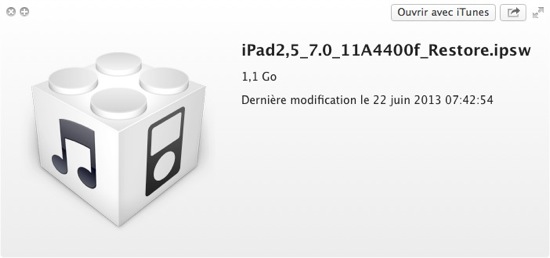
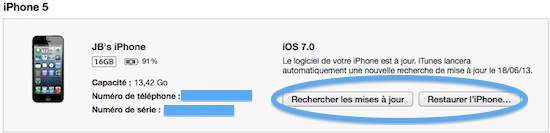
2. Ouvrez iTunes, branchez votre appareil et sauvegardez-le. Mettez à jour ou restaurez sur iOS 7. La deuxième option est préconisée pour partir sur de bonnes bases. Pensez à maintenir la touche ALT sur Mac/Shift sur Windows pour voir un écran apparaitre. Il faudra sélectionner le firmware téléchargé.
iTunes Installation iOS 7
3. Attendez que la restauration (ou la mise à jour) se fasse. Une fois terminée, votre appareil est sous iOS 7. Il faudra faire les configurations nécessaires.
Points à noter :
  1. Un compte développeur est nécessaire pour passer à la nouvelle version.
  2. Une fois sous iOS 7, il est impossible de faire machine arrière sur iOS 6 si ce n’est iOS 6.1.3 (ou iOS 6.1.4 pour iPhone 5).

samedi 15 juin 2013

downgrade d’iOS 7 vers iOS 6


iTunes Mode DFU


Tutoriel

1. Télécharger iOS 6 depuis notre page où tous les firmwares des appareils sont regroupés. Attention, seule la dernière version peut être installée : iOS 6.1.4 sur iPhone 5 et iOS 6.1.3 sur les autres appareils.
2. Ouvrez iTunes et branchez votre appareil. Il va falloir le passer en mode DFU afin que la restauration puisse s’effectuer. Eteignez votre appareil et faites les actions suivantes :
  • Maintenez le bouton POWER de votre appareil pendant 3 secondes
  • Maintenez ensuite le bouton HOME sans lâcher le bouton POWER pendant 10 secondes
  • Lâchez le bouton POWER en maintenant encore le bouton HOME et attendez qu’iTunes réagisse
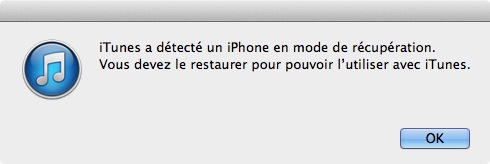
3. Un message s’affiche vous obligeant à restaurer votre appareil. Cliquez sur le bouton de restauration tout en maintenant la touche ALT (Mac) ou Shift (Windows). Sélectionnez iOS 6 que vous avez téléchargé précédemment.
4. Attendez que la restauration s’effectue. Une fois terminée, vous êtes de nouveau sous iOS 6. A noter que cette manipulation fonctionnera avec toutes les bêtas d’iOS 7. Une fois la version finale de sortie, elle ne pourra plus être effectuée.

Télécharger iOS 7 bêta 1 pour iPhone et iPod touch (+ tutoriel)


iOS 7 iAddict

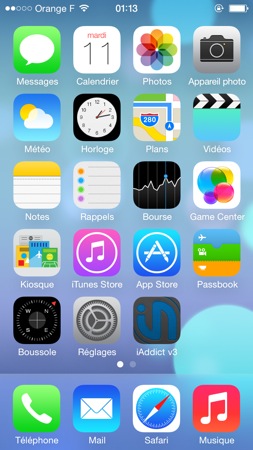
iOS 7 est disponible en version bêta pour les développeurs. Apple propose la mise à jour pour iPhone 4, iPhone 4S, iPhone 5 et iPod touch 5G. Pour l’instant, l’iPad n’est pas pris en compte. Nous imaginons que les prochaines bêtas apporteront le support de la tablette. Il n’empêche que l’iPad de première génération ne sera pas supporté. En attendant, voici les liens de téléchargement de chaque version :
iPhone 4 :
iPhone 4S :
iPhone 5 :
iPod touch 5G :

Tutoriel :

1. Téléchargez le firmware correspondant à son appareil.
2. Ouvrez iTunes, branchez votre appareil et sauvegardez-le. Mettez à jour ou restaurez sur iOS 7. La deuxième option est préconisée pour partir sur de bonnes bases. Pensez à maintenir la touche ALT sur Mac/Shift sur Windows pour voir un écran apparaitre. Il faudra sélectionner le firmware téléchargé.
iTunes Installation iOS 7
3. Attendez que la restauration (ou la mise à jour) se fasse. Une fois terminée, votre appareil est sous iOS 7. Il faudra faire les configurations nécessaires.
Points à noter :
  1. Un compte développeur est nécessaire pour passer à la nouvelle version.
  2. Une fois sous iOS 7, il est impossible de faire machine arrière sur iOS 6 si ce n’est iOS 6.1.3 (ou iOS 6.1.4 pour iPhone 5).

vendredi 7 juin 2013

Jailbreak: Snowbreeze 2.9.14

Le développeur canadien iH8Snow vient de mettre à jour son outil de jailbreak Snowbreeze en version 2.9.14.
Pour rappel Snowbreeze permet de jailbreaker les iPhone 3gs ou iPhone 4 sous iOS 6.1.2, de sauvegarder vos SHSHs pour créer des firmwares customisés mais aussi de conserver les basebands de votre appareil pour un éventuel désimlock.
Sn0wBreeze
Cette nouvelle versions de Snowbreeze apporte plusieurs nouveautés :
  • Ajout du support du jailbreak tethered d’iOS 6.1.3 sur les appareils équipés de puce A4
  • Ajout du support du jailbreak untethered d’iOS 6.1.3 pour les iPhones 3GS équipés d’un ancien bootrom

Tutoriel Snowbreeze

  1. Téléchargez Snowbreeze en version 2.9.14 à cette adresse ici
  2. Exécutez Sn0wbreeze en qu’Administrateur.
  3. Téléchargez le firmware que vous souhaitez jailbreaker, par exemple iOS 6.1 puis sélectionnez-le
  4. A partir de Sn0wbreeze, choisissez le mode Simple pour un jailbreak classique, ou faites le choix de conserver votre baseband pour un désimlock, avec la dernière option.
  5. Sn0wbreeze va créer un firmware personnalisé qui contient Cydia (c’est votre version d’iOS …). Puis patientez pendant ce temps.
  6. Puis placez votre appareil en mode DFU, iReb se charge ensuite de le mettre en mode PwnedDFU pour éviter les erreurs iTunes.
  7. Restaurez vers ce firmware personnalisé à l’aide d’iTunes.
  8. Cydia est maintenant opérationnel

lundi 3 juin 2013

effacer complètement un iPhone, iPad ou iPod touch en plus d’une simple restauration

Le marché de l’occasion explose depuis belle lurette et ne compte pas s’arrêter en si bon chemin. Tous les domaines sont concernés, avec notamment l’High-Tech. Les sites d’enchères ou encore de ventes aux particuliers recensent les derniers téléphones, tablettes et autre appareil mobile. L’iPhone, l’iPad et l’iPod touch ne dérogent pas à la règle et sont tous disponibles à prix réduit. Si vous comptez vendre un appareil Apple, pensez à suivre les consignes si dessous, elles sont indispensables afin de garantir un produit à la fois restauré avec les paramètres d’usine et surtout une vie privée conservée. En effet, la restauration depuis l’appareil ou via iTunes ne suffit pas entièrement. La démarche ci-dessous est expliquée par Apple sur son site « Assistance », il s’avère qu’elle est on ne peut plus simple.
Reinitialiser iOS
  1. Sauvegardez votre appareil — le choix via iTunes est plus recommandé à ce niveau.
  2. Désactivez iCloud : touchez Réglages > iCloud > Supprimer le compte. Ceci entraîne la suppression du compte et des données iCloud sur cet appareil uniquement.
  3. Désactivez iMessage : touchez Réglages > Messages > iMessage, puis déplacez le curseur sur Désactivé.
  4. Désactivez FaceTime : touchez Réglages > FaceTime, puis déplacez le curseur sur Désactivé.
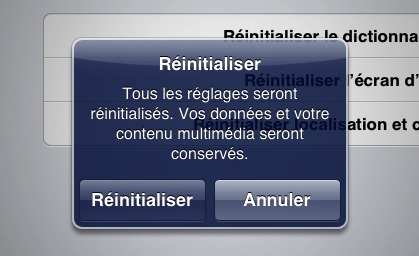
  5. Touchez Réglages > Général > Réinitialiser > Effacer contenu et réglages pour restaurer les réglages par défaut de l’appareil ou faites la restauration depuis iTunes.
Vous l’aurez remarqué, la désactivation des services lié à iCloud sont plus que recommandé afin que le nouveau propriétaire n’ait pas accès à vos données, bien qu’un mot de passe est requis. Une affaire avait éclos à ce sujet où les nouveaux propriétaires recevaient les iMessage du propriétaire original du fait que l’appareil était lié à l’Apple ID. Au niveau de la restauration, elle est plus ou moins rapide selon votre appareil. Le journal du lapin souligne que sur les iPhone 3GS et plus, seule la clé de chiffrement est effacée (gain de temps conséquent). Pour les produits antérieurs, c’est toute la mémoire flash qui est réécrite.

Nettoyez votre iPhone, iPod touch et iPad sans perdre le Jailbreak

Alors que la solution de Semi-Restore est encore en cours de développement (Lire : Une solution de Semi-Restore d’iOS 6 est à venir) une autre methode est dors et déjà disponible pour tous. Avec ILEX R.A.T, vous pouvez nettoyer entièrement votre iPhone, iPod touch et iPad, quelque soit le modèle, tout en conservant le Jailbreak.
Plus complet encore que Semi-Restore, ILEX R.A.T (Remove All Tweaks) est également plus simple à utiliser. Voici un tutoriel complet concernant son utilisation :


Utilisation de ILEX R.A.T

Commencez par installer les paquets nécessaires :
  • Ajoutez la source suivante : cydia.myrepospace.com/iLEXiNFO/
  • Installez ILEX R.A.T
  • Installez également MobileTerminal
Lancez le terminal sur votre iDevice et entrez les commandes suivantes :
  • su
  • alpine (le mode de passe de votre iDevice)
  • rat
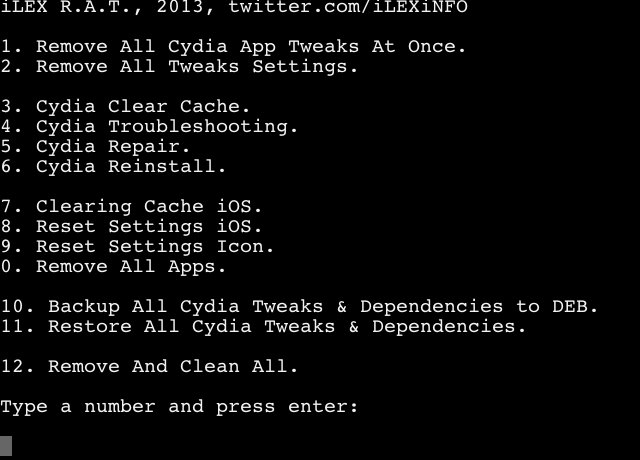
Un menu apparait et vous propose de choisir l’action associée à un numéro :
  1. Supprimer  tous les tweaks et applications Cydia
  2. Réinitialiser des réglages des tweaks Cydia
  3. Effacer le cache  de Cydia
  4. Detecter les problèmes d’utilisation de Cydia
  5. Réparer Cydia
  6. Réinstaller Cydia
  7. Effacer le cache d’iOS
  8.  Réinitialiser des réglages d’iOS
  9. Réinitialiser la disposition de vos icônes
  10. Faire une sauvegarde de tous vos tweaks et paquets Cydia en un fichier .deb
  11. Restaurer les paquets sauvegardés en 10.
  12. Nettoyage complet de votre appareil. Suppression de tout le contenu, sauf Cydia.
ilexrat
A vous de choisir quelle action vous souhaitez effectuer.